راهنمای خرید فلش مموری: انواع سرعت، درگاهها و نکاتی که باید قبل از خرید بدانید

راهنمای خرید فلش مموری: انواع سرعت، درگاهها و نکاتی که باید قبل از خرید بدانید
یکشنبه، ۲۳ آذر ۱۴۰۴
مقدمه
فلش مموری شده یکی از واجبترین وسیلههای دنیای دیجیتال؛
از انتقال فیلم و پروژههای کاری تا بردن اطلاعات به دانشگاه و محل کار.
اما وقتی میریم خرید، با کلی اصطلاح عجیب روبهرو میشیم:
USB 2.0، USB 3.0، USB 3.1، USB 3.2
USB-A، USB-C، OTG
سرعت ۵۰۰ مگابیت، ۵ گیگابیت، ۱۰ گیگابیت و …
اگر اینها برات گیجکنندهست، این مقاله دقیقاً برای توست؛
خیلی ساده و علمی میخوایم ببینیم:
انواع درگاه فلش مموری چیه؟
سرعت USB 2.0 با 3.0 و 3.1 چه فرقی داره؟
برای مصرف عادی چی بخریم و برای کار حرفهای چی؟
۱. انواع درگاه فلش مموری (از نظر شکل ظاهری)
۱.۱. USB-A (معمولی و کلاسیک)
همون شکل مستطیلی معروفی که سالهاست همه میشناسیم.
کجاها استفاده میشه؟
اکثر کیسها و لپتاپهای قدیمیتر
تلویزیونها
سیستم صوتی ماشین
بعضی مودمها و گیرندههای دیجیتال
مزیتها:
بیشترین سازگاری با دستگاهها
هنوز هم روی خیلی از دستگاهها پورت اصلیه
اگر فلش رو برای تلویزیون، ضبط ماشین یا کیس قدیمی میخوای، حتماً باید USB-A داشته باشه.
۱.۲. USB-C (نسل جدید و دوطرفه)
پورت کوچیک، دوطرفه و مدرن که روی گوشیها و لپتاپهای جدید میبینیم.
کجاها استفاده میشه؟
گوشیهای اندرویدی جدید
لپتاپهای جدید (بهخصوص اولترابوکها)
تبلتها و بعضی کنسولها
مزیتها:
دوطرفه است، لازم نیست برگردونی تا جا بره
پشتیبانی از سرعتهای بالاتر (بسته به استاندارد)
آیندهدار؛ کمکم جای USB-A رو میگیره
برای کسی که لپتاپ و گوشی جدید USB-C داره، فلش USB-C انتخاب خیلی خوبیه.
۱.۳. فلشهای دو سر (USB-A + USB-C یا USB-A + MicroUSB)
این مدلها دو طرفشون درگاه مختلف دارند؛ مثلاً:
یک طرف: USB-A
طرف دیگر: USB-C یا MicroUSB
کاربرد:
انتقال راحت فایل بین گوشی و کامپیوتر
مناسب برای کسانی که هم گوشی اندروید دارند هم لپتاپ/PC
اگر مشتری میخواد:
هم به کامپیوتر وصل کنه
هم مستقیم به گوشی اندرویدی،
بهترین گزینه فلش OTG دو طرفه است.
۲. تفاوت سرعتها: USB 2.0، USB 3.0، USB 3.1، USB 3.2
اینجا اصل داستان شروع میشه.
این واژهها بیشتر به سرعت انتقال اطلاعات اشاره دارن تا شکل ظاهری کانکتور.
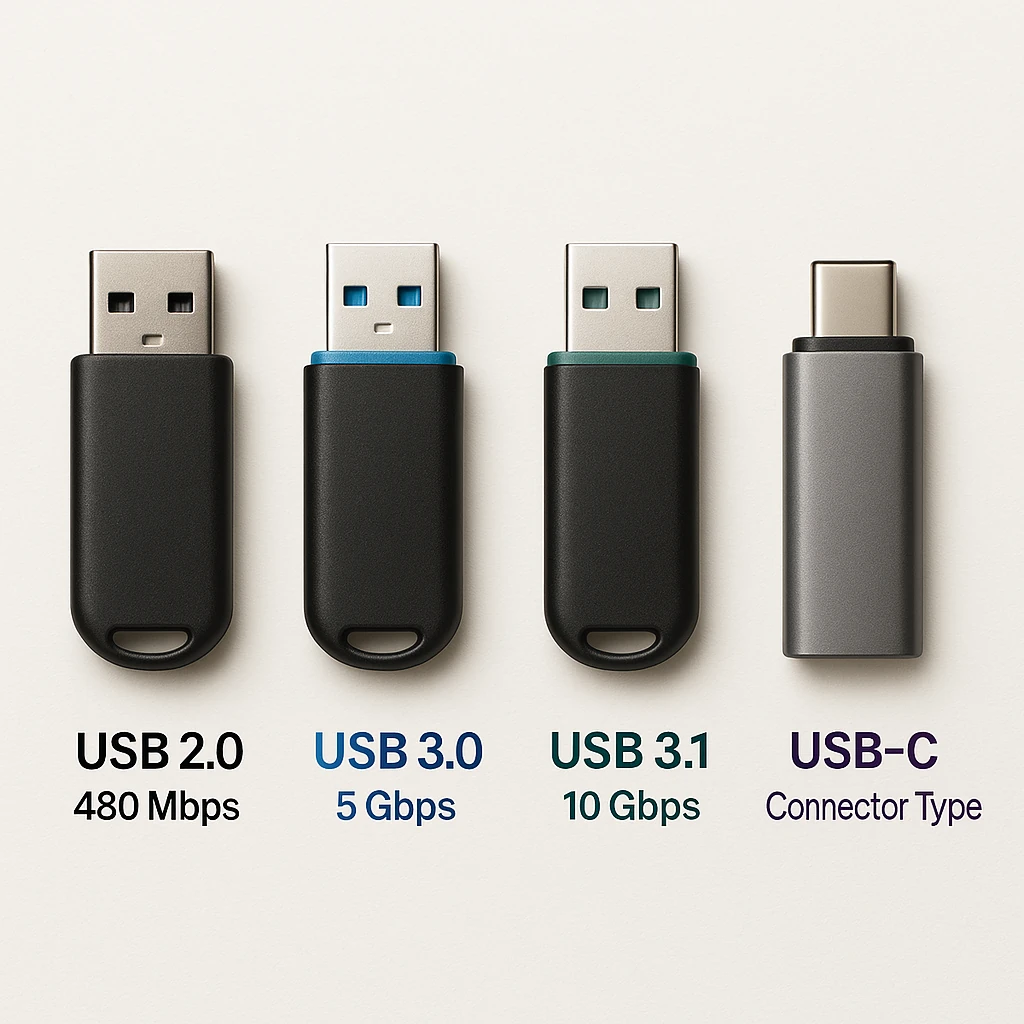
۲.۱. USB 2.0
سرعت تئوری: حدود ۴۸۰ مگابیت بر ثانیه (حدود ۶۰ مگابایت بر ثانیه)
در عمل، روی فلشها معمولاً ۱۰ تا ۳۰ مگابایت بر ثانیه میگیریم
مناسب برای:
کارهای ساده:
انتقال فایلهای Word، PDF، عکسهای معمولی
استفاده روی تلویزیون و ضبط ماشین
کاربرانی که سرعت خیلی براشون مهم نیست
اگر کسی فقط برای موزیک ماشین یا فلش تلویزیون میخواد، USB 2.0 کاملاً کفایت میکنه.
۲.۲. USB 3.0 (که الان معمولاً USB 3.1 Gen1 هم صداش میکنن)
سرعت تئوری: ۵ گیگابیت بر ثانیه (حدود ۶۲۵ مگابایت بر ثانیه)
در عمل روی فلشهای خوب: حدود ۸۰ تا ۱۳۰ مگابایت بر ثانیه (و گاهی بالاتر)
نشانهها:
معمولاً رنگ آبی داخل پورت
روی بستهبندی نوشته: USB 3.0 یا USB 3.1 Gen1
مناسب برای:
انتقال فیلمهای Full HD و 4K
بکآپ گرفتن از اطلاعات
کاربرانی که سرعت براشون مهمه و نمیخوان زیاد معطل شن
برای کسی که مرتباً فلش رو بین سیستمها جابهجا میکنه، USB 3.0 گزینه منطقیتره.
۲.۳. USB 3.1 Gen2 و USB 3.2
اینجا اسامی کمی گیجکننده میشن، ولی خلاصهاش اینه:
USB 3.1 Gen2 / USB 3.2 Gen2
سرعت تئوری: ۱۰ گیگابیت بر ثانیه
USB 3.2 Gen2x2
سرعت تئوری: ۲۰ گیگابیت بر ثانیه
روی فلشهای خیلی حرفهای، با چی مواجه میشیم؟
سرعتهای واقعی حدود ۲۵۰ تا ۴۰۰ مگابایت بر ثانیه یا حتی بیشتر
این فلشها شبیه یک SSD کوچک قابلحمل عمل میکنن.
مناسب برای:
کارهای سنگین:
انتقال ویدئوهای 4K و RAW
جابهجایی پروژههای سنگین گرافیکی و تدوین
کسانی که با فایلهای حجیم سروکار دارند و وقت براشون خیلی مهمه
۳. یک نکته مهم: سرعت فلش فقط به USB 3.0 بودنش نیست!
خیلیها فکر میکنن:
«همین که فلش USB 3.0 باشه دیگه خیلی سریعه.»
اما واقعیت اینه:
استاندارد USB فقط حداکثر ظرفیت سرعت رو مشخص میکنه
کیفیت چیپ فلش، کنترلر، و برند سازنده هم تاثیر خیلی زیادی دارن
دو فلش USB 3.0 میتونه:
یکی ۳۰ مگابایت بر ثانیه باشه
یکی ۱۲۰ مگابایت بر ثانیه
بنابراین در خرید حرفهای، باید به:
برند
مشخصات سرعت روی جعبه (Read / Write)
دقت کرد.
۴. فلش OTG چیست و به درد چه کسی میخورد؟
OTG یعنی بتوانی فلش را مستقیم به گوشی یا تبلت وصل کنی، بدون نیاز به کامپیوتر.
دو شکل رایج:
USB-A + MicroUSB (برای گوشیهای قدیمیتر)
USB-A + USB-C (برای گوشیهای جدید)
کاربردها:
انتقال سریع فیلم و عکس از گوشی به فلش
کم کردن فشار روی حافظه داخلی گوشی
دیدن فیلم روی تلویزیون بعد از کپی از گوشی
برای دانشجوها، عکاسها و کسانی که مدام از گوشی فایل جابهجا میکنند، فلش OTG خیلی کاربردی است.
۵. چه ظرفیتی برای چه کسی مناسب است؟
۱۶ گیگابایت:
مناسب برای موزیک ماشین، چند فیلم، چند پروژه سبک
۳۲ گیگابایت:
مصرف عمومی: فیلم، سریال، فایلهای کاری
۶۴ گیگابایت:
برای کسانی که زیاد فیلم و سریال جابهجا میکنند
۱۲۸ گیگابایت و بیشتر:
مناسب برای کارهای جدیتر، بکآپهای مهم، آرشیو عکس و ویدیو
اگر کاربر همیشه مشکل کمبود فضا دارد، بهتر است از همان ابتدا ۶۴ یا ۱۲۸ گیگابایت بگیرد.
۶. نکات مهم قبل از خرید فلش مموری
این بخش را میتونی به صورت بولتپوینت هایپر جذاب در سایت بذاری 👇
نکات کلیدی خرید فلش:
اگر برای ماشین و تلویزیون میخوای →➤ فلش USB 2.0 با درگاه USB-A کفایت میکنه
اگر برای کار روزمره با کامپیوتر میخوای →➤ حداقل USB 3.0 بگیر
اگر روی لپتاپ و گوشی جدید USB-C داری →➤ فلش USB-C یا دو طرفه (USB-A + USB-C / OTG) انتخاب کن
اگر با فایلهای خیلی حجیم (4K, پروژههای سنگین) سروکار داری →➤ سراغ فلشهای USB 3.1 / 3.2 با سرعت بالا برو یا حتی SSD اکسترنال
همیشه از برند معتبر و فروشنده مطمئن بخر؛ فلشهای خیلی ارزان احتمال:
خرابی
سرعت افتضاح
گم شدن اطلاعات
رو بالا میبرن.
۷. جمعبندی
برای انتخاب فلش مموری مناسب، سه چیز مهمه:
نوع درگاه (USB-A، USB-C، OTG)
سرعت استاندارد (USB 2.0، 3.0، 3.1، 3.2)
ظرفیت و نوع مصرف
اگر این سه مورد را درست انتخاب کنی:
هم کمتر معطل کپی شدن فایلها میشی
هم احتمال خراب شدن و از دست رفتن اطلاعاتت کمتر میشه